
Cómo Descargar Free Fire para PC Gratis y Jugar con Emulador Sin Lag
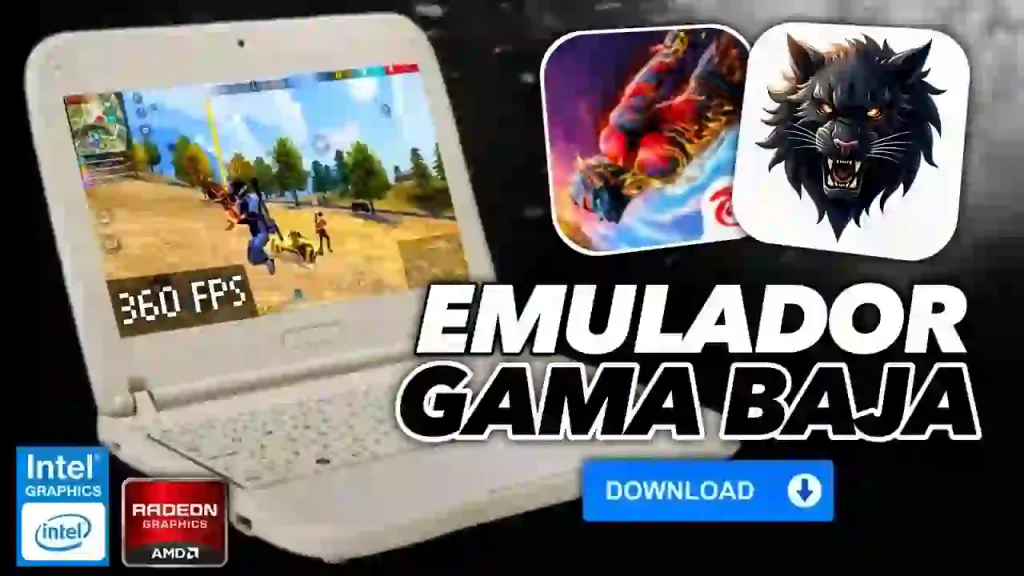
Disfrutar de Free Fire en una pantalla más grande y con la precisión que ofrecen el teclado y el ratón se ha convertido en una alternativa habitual para millones de jugadores. Aunque el título fue desarrollado originalmente para dispositivos móviles, llevar la experiencia a una computadora permite optimizar el rendimiento visual y mejorar el control durante los enfrentamientos.
Para ejecutar este juego en una computadora es necesario utilizar un emulador de Android. Este tipo de software crea un entorno virtual que simula el sistema operativo de un teléfono móvil, permitiendo instalar y ejecutar aplicaciones de Android directamente en entornos de Windows o macOS.
Lograr una experiencia fluida y libre de interrupciones no requiere un equipo de alta gama, sino elegir el emulador adecuado, realizar una instalación correcta y aplicar los ajustes de configuración precisos según las capacidades de tu computadora.
Requisitos mínimos y recomendados del sistema
Antes de iniciar la instalación de cualquier programa de virtualización, conviene verificar si el equipo cuenta con los componentes necesarios para ejecutar el juego con soltura.
- Procesador: Se requiere un chip Intel o AMD de doble núcleo como mínimo, aunque uno de cuatro núcleos resulta ideal para evitar saturaciones.
- Memoria RAM: El sistema operativo necesita al menos 4 GB de memoria RAM libre para funcionar de manera estable. Contar con 8 GB o más garantiza una fluidez superior.
- Almacenamiento: Se recomienda disponer de al menos 10 GB de espacio libre en un disco de estado sólido (SSD) para acelerar los tiempos de carga.
- Tarjeta gráfica: Un chip gráfico integrado reciente permite jugar en resoluciones básicas, pero una tarjeta gráfica dedicada mejora sustancialmente la tasa de cuadros por segundo.
- Tecnología de Virtualización (VT): Es indispensable activar la virtualización en la BIOS/UEFI de la placa base, ya que esta función permite que el emulador utilice de forma directa los núcleos del procesador.
Los mejores emuladores para ejecutar Free Fire
Existe una amplia variedad de emuladores en el mercado, pero algunos destacan por estar especialmente optimizados para juegos de disparos en computadoras de recursos moderados.
BlueStacks
Es una de las opciones más populares y estables del mercado. Cuenta con mapeos de teclas predeterminados diseñados específicamente para Free Fire y ofrece un panel de ajustes muy completo que permite adaptar la resolución, los fotogramas por segundo y el consumo de memoria.
LDPlayer
Destaca por su bajo consumo de recursos y su alta compatibilidad con procesadores de gama media y baja. Ofrece una respuesta táctil simulada muy ágil y permite configurar macros sencillas y sensibilidad personalizada para el movimiento de la cámara.
MEmu Play
Una alternativa ligera construida para maximizar el rendimiento en equipos con procesadores integrados o memora RAM ajustada. Permite ejecutar múltiples instancias y ofrece una interfaz limpia orientada al rendimiento.
Pasos para descargar e instalar Free Fire en la computadora
El proceso de instalación es intuitivo y sigue una serie de pasos lógicos en cualquier emulador que decidas utilizar.
- Descarga del emulador: Accede al sitio oficial del emulador seleccionado y descarga el archivo ejecutable correspondiente a la arquitectura de tu sistema operativo (32 o 64 bits).
- Instalación del software: Ejecuta el archivo descargado y sigue las instrucciones del asistente en pantalla. Se recomienda instalar el programa en la unidad SSD en caso de contar con una.
- Configuración de la tienda de aplicaciones: Abre el emulador e inicia sesión con una cuenta de Google Play Store para habilitar la descarga de aplicaciones.
- Búsqueda e instalación de Free Fire: Escribe el nombre del juego en la barra de búsqueda de la tienda, selecciona el título oficial y presiona el botón de instalación.
- Configuración de controles: Al abrir el juego por primera vez, el emulador detectará automáticamente el título y asignará un esquema de teclas estándar. Puedes modificar estos controles desde el menú flotante de mapeo dentro del propio programa.
Ajustes clave para eliminar el lag y ganar fluidez
El retraso o lag en un emulador suele producirse por una asignación incorrecta de recursos o por la falta de optimización del sistema. Aplicar estos ajustes permite maximizar los fotogramas por segundo (FPS).
Configuración dentro del emulador
Accede al menú de preferencias del emulador y ajusta los siguientes parámetros:
- Asignación de CPU: Asigna la mitad de los núcleos físicos de tu procesador al emulador. Si tu procesador tiene 4 núcleos, asigna 2.
- Asignación de RAM: Asigna entre 2000 MB y 4000 MB de memoria RAM según la capacidad total de tu equipo.
- Modo del motor gráfico: Selecciona la API gráfica DirectX si cuentas con una tarjeta de video dedicada, o OpenGL si utilizas gráficos integrados.
- Tasa de fotogramas: Activa los cuadros por segundo altos y fija el límite en 60 FPS o 90 FPS si tu monitor lo admite.
Configuración gráfica dentro del juego
Dentro del menú de ajustes de Free Fire, dirígete al apartado de pantalla:
- Establece los gráficos en nivel Suave o Estándar para reducir la carga de procesamiento visual.
- Activa la opción de FPS Altos. Mantener esta opción activada es crucial, ya que libera el límite de fotogramas y suaviza los movimientos de la cámara aunque los gráficos estén al mínimo.
Optimización del sistema operativo
- Activar la Virtualización (VT): Si la virtualización está desactivada en la BIOS, el emulador funcionará empleando un porcentaje mínimo de su capacidad real. Revisa el Administrador de tareas de Windows para confirmar que la opción "Virtualización" aparezca como habilitada.
- Ajustar el plan de energía: Cambia el perfil de energía de Windows a "Alto rendimiento" o "Alto rendimiento para juegos" para evitar que el sistema limite la frecuencia del procesador.
- Desactivar aplicaciones secundarias: Cierra navegadores, reproductores de video o programas de comunicación que consuman memoria RAM de fondo mientras juegas.
Preguntas frecuentes
¿Es seguro jugar Free Fire con emulador sin riesgo de suspensión?
Sí. El juego detecta automáticamente cuando un jugador ingresa desde una computadora y lo ubica en emparejamientos con otros usuarios que utilizan emuladores. Esto garantiza la equidad en las partidas y evita penalizaciones en la cuenta.
¿Por qué el cursor se traba o no gira con fluidez?
Este problema suele estar relacionado con la función de suspensión del puntero. La mayoría de los emuladores cuentan con una tecla asignada (generalmente la tecla F1 o CTRL) para ocultar y mostrar el ratón. Al ocultar el cursor, la cámara se fija al movimiento del ratón. Si el giro es errático, ajusta la sensibilidad de X e Y en el menú de controles del emulador.
¿Se puede jugar sin activar la virtualización en la PC?
Es posible abrir el juego, pero la tasa de cuadros por segundo será inestable y se experimentarán congelamientos constantes de pantalla. Activar la tecnología de virtualización en la placa madre es el requisito más importante para lograr un funcionamiento óptimo.
Deja una respuesta